
Registro de movimientos
Registra lo que realmente ocurre en el mes: ingresos y gastos.
Qué es la vista Real
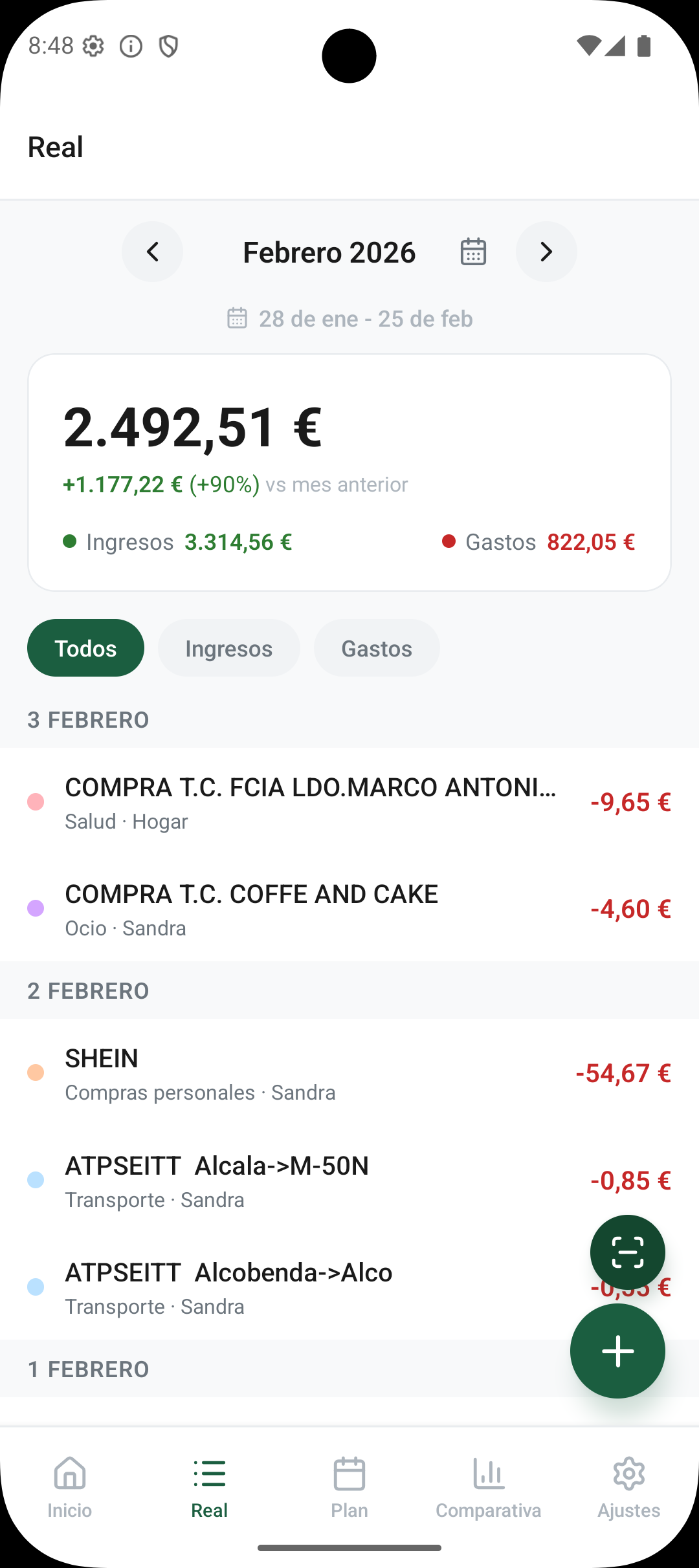
La pestaña Real es donde registras los movimientos reales del mes: ingresos y gastos tal como suceden. Es la base de la comparativa y los datos que se muestran en Inicio.
Cambiar de mes
Usa el selector de mes/año en la parte superior de la pantalla para navegar entre meses.
Qué es el período del mes
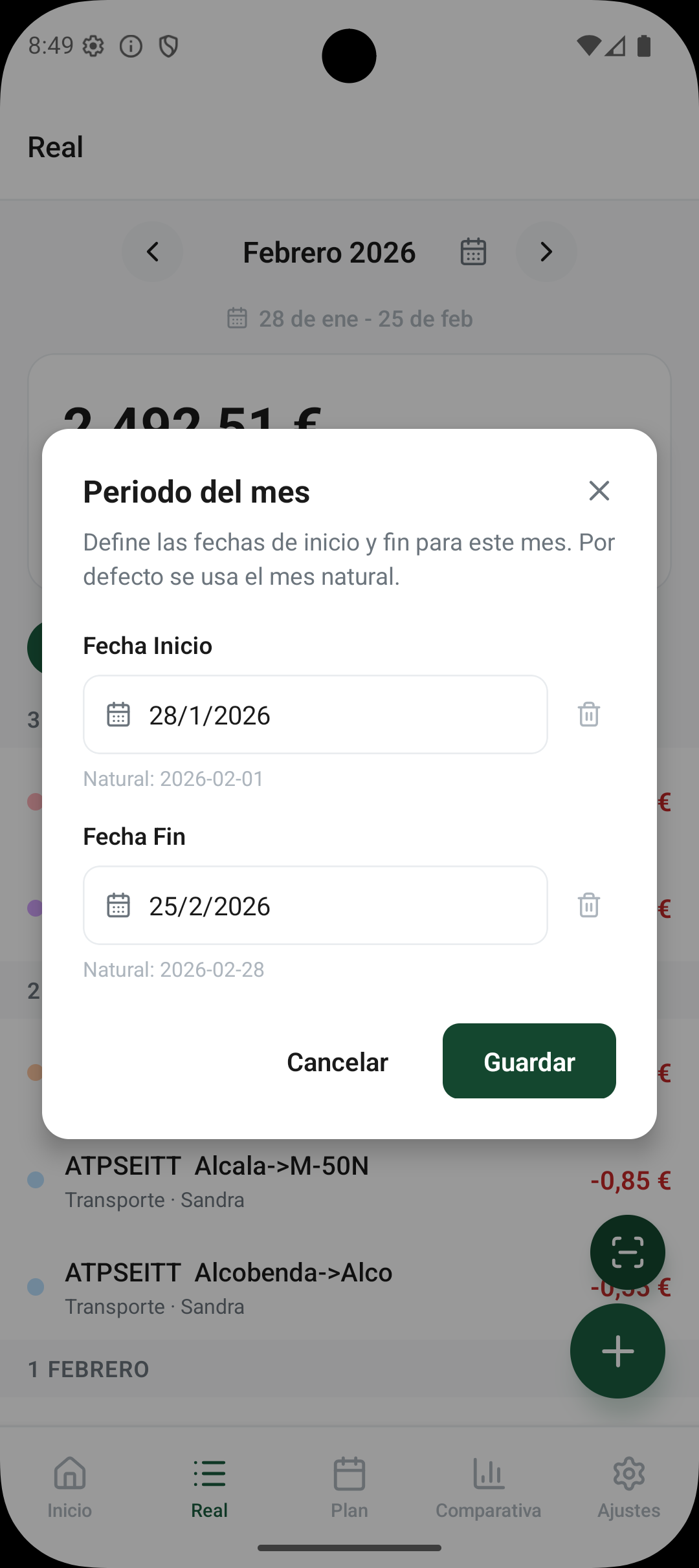
El período determina qué fechas se consideran dentro de un mes en Aitana. Puedes usar el mes natural o definir un rango personalizado (por ejemplo, puedes indicar que "tu febrero" va del 28 de enero al 26 de febrero).
Por qué usar un período personalizado
En Aitana sabemos que la vida no siempre se ajusta al calendario de un mes natural. Por ejemplo: puede que tu nómina entre antes de finalizar el mes (caso muy común) y tu "vida financiera" empieza desde que entra la nómina.
Mes natural (por defecto)
Si no cambias nada, Aitana usa el mes natural:
- Inicio: día 1 del mes.
- Fin: último día del mes.
Período personalizado
Puedes ajustar manualmente las fechas de inicio y fin del mes. Esto es útil si:
- Cobras a final de mes.
- Tus principales movimientos bancarios empiezan el mes anterior.
- Quieres analizar ciclos que no coinciden con el calendario natural.
Cómo cambiarlo
- En la pestaña Real, localiza la etiqueta del período debajo del selector de mes (por ejemplo, "Periodo natural" o un rango como "25 de ene - 24 de feb").
- Pulsa sobre el texto del período para abrir el editor.
- Define Fecha inicio y/o Fecha fin.
- Guarda los cambios.
Verás el rango activo debajo del selector de mes para tenerlo siempre presente.
Resumen del mes
En la cabecera de la lista de movimientos verás una tarjeta de resumen con:
- Balance: diferencia entre ingresos y gastos.
- Ingresos y Gastos totales del mes.
- Variación respecto al mes anterior (porcentaje de cambio).
Añadir movimientos
Añadir movimiento manualmente
Pulsa el botón flotante (+) en la esquina inferior derecha. Se abrirá un formulario donde indicarás:
- Tipo (ingreso o gasto).
- Concepto, importe, fecha, miembro y categoría.
Escanear un ticket
La app incluye un botón de escaneo de tickets (icono de escáner junto al botón +). Al pulsarlo:
- La primera vez se te pedirá consentimiento para el procesamiento. La imagen se procesa localmente en el dispositivo y solo el texto extraído se envía temporalmente al servidor para identificar importe, fecha, concepto y categoría.
- Elige si quieres tomar una foto con la cámara o seleccionar una imagen de la galería.
- La app extraerá el texto de la imagen y, si es posible, rellenará automáticamente los campos del formulario de nuevo movimiento con los datos detectados.
- Revisa y ajusta los datos si es necesario y guarda el movimiento.
Nota: el escaneo tiene un límite mensual de usos que se renueva automáticamente. Si alcanzas el límite, verás un aviso con la fecha de renovación.
Filtrar por tipo
Debajo del resumen encontrarás tres botones para filtrar los movimientos:
- Todos: muestra todos los movimientos.
- Ingresos: solo ingresos.
- Gastos: solo gastos.
Acciones sobre un movimiento
Pulsa sobre cualquier movimiento para abrir su formulario de edición. Desde ahí puedes:
- Editar el concepto, importe, fecha, miembro y categoría.
- Eliminar el movimiento.