Planificación mensual
Define ingresos y gastos recurrentes para tener un plan claro.
Qué es la planificación
La pestaña Plan es tu presupuesto esperado para cada mes de manera recurrente. Aquí defines los ingresos y gastos recurrentes y Aitana calcula el balance esperado.
Importante: los cambios del plan no modifican los movimientos reales.
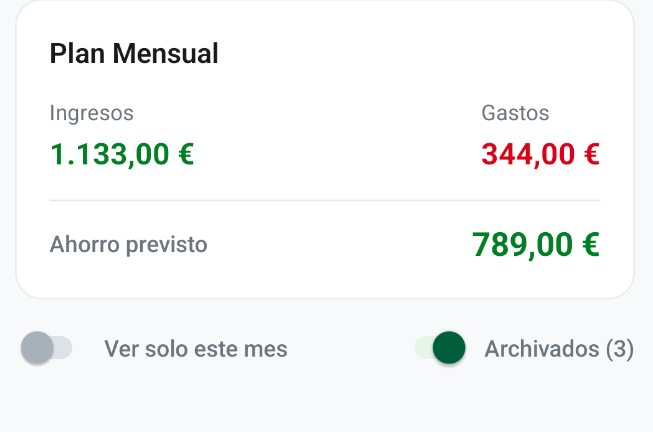
Resumen del plan
En la parte superior de la pantalla verás una tarjeta con:
- Ingresos planificados del mes.
- Gastos planificados del mes.
- Ahorro previsto: la diferencia entre ingresos y gastos planificados.
Añadir un movimiento planificado
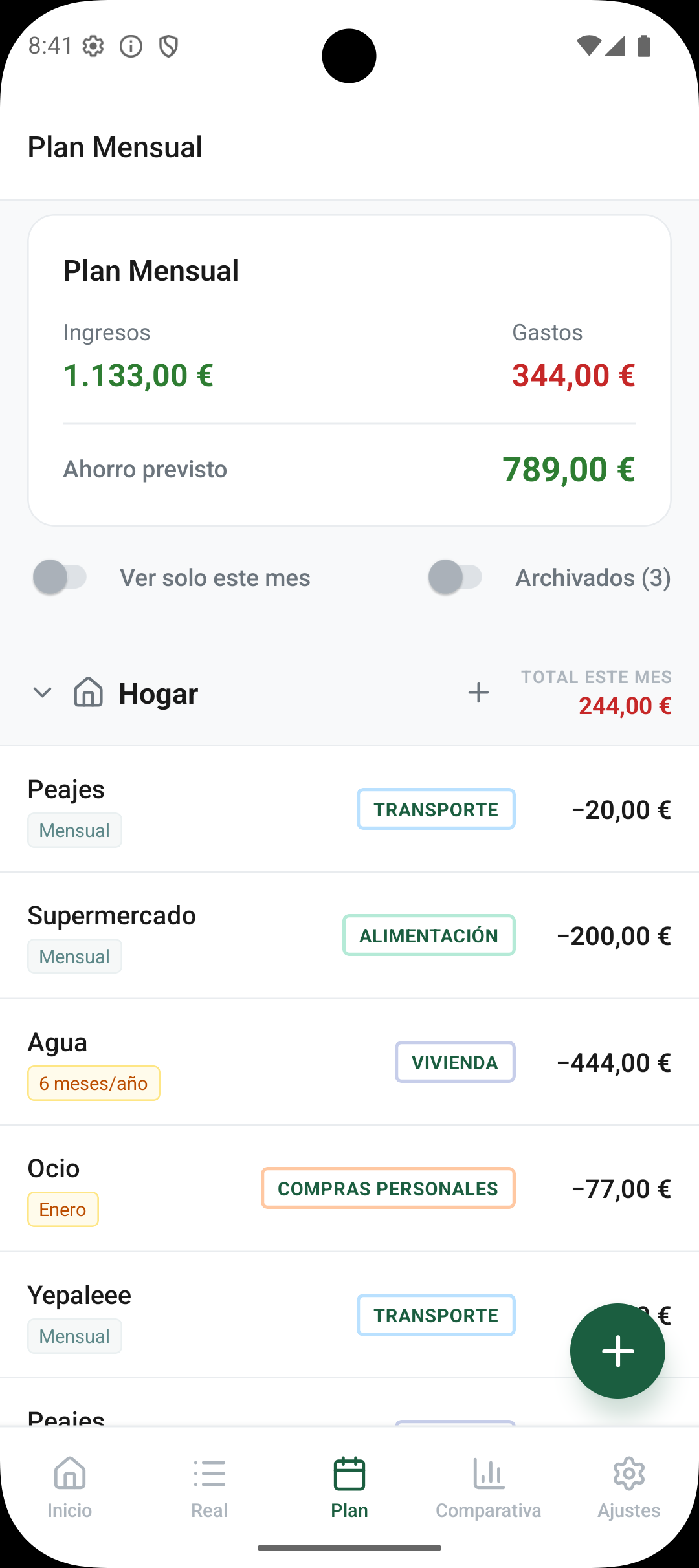
- Pulsa el botón flotante (+) en la esquina inferior derecha, o pulsa el icono (+) junto al nombre de un miembro.
- Elige si es ingreso o gasto.
- Completa concepto, importe, miembro y categoría.
- Define la recurrencia:
- Mensual (por defecto): el movimiento aparece todos los meses.
- Meses específicos: desactiva "Todos los meses" y selecciona los meses del año en los que aplica. Verás 12 botones (Ene, Feb, Mar…) para elegir los meses que necesites.
Vista por miembros
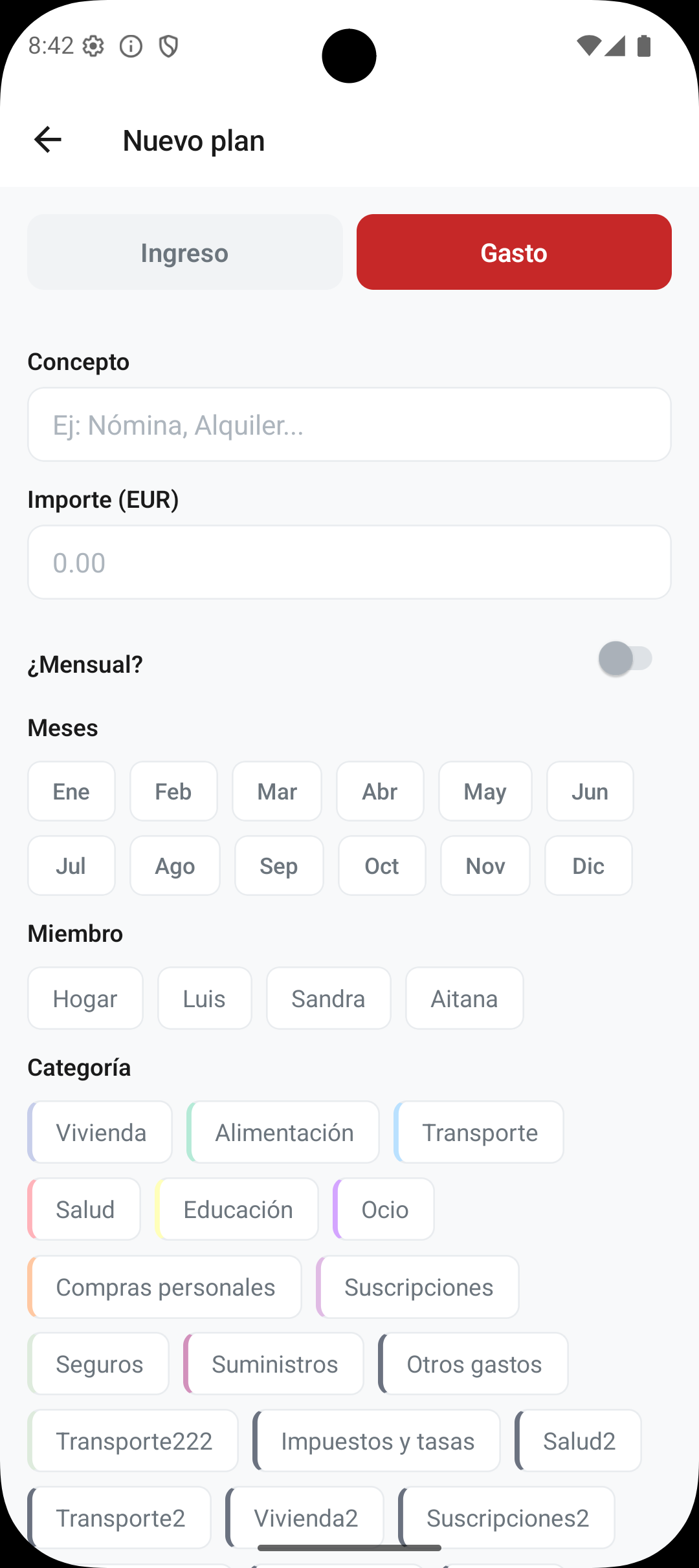
La planificación se organiza por miembros y por "Hogar". Cada sección muestra el balance neto del miembro para el mes. Puedes colapsar o expandir cada miembro pulsando sobre su nombre.
Filtrar por mes actual
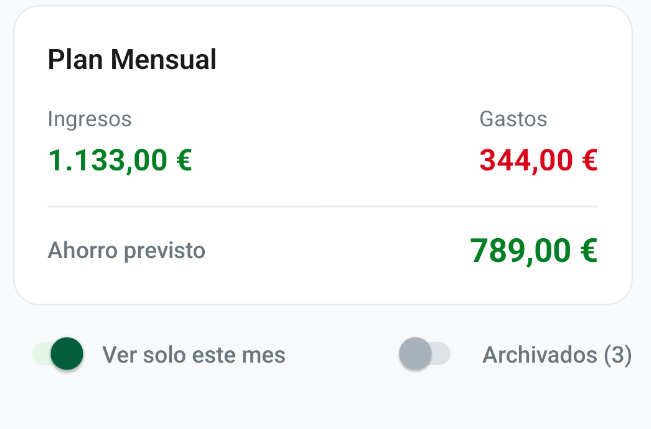
Activa el switch "Ver solo este mes" para mostrar únicamente los movimientos planificados que aplican al mes en curso. Es útil para ver solo lo que realmente afecta este mes sin el ruido de movimientos de otros meses.
Gestión de movimientos
Pulsa sobre cualquier movimiento planificado para editarlo. Desde el formulario de edición puedes:
- Editar el concepto, importe, miembro, categoría y recurrencia.
- Duplicar el movimiento.
- Archivar el movimiento.
Foto del plan (Snapshots)
Cuando creas, editas, archivas o restauras un movimiento del plan, Aitana.app comprueba si hay meses pasados que aún no tienen una foto del plan. Si los hay, verás un aviso antes de continuar con la acción:
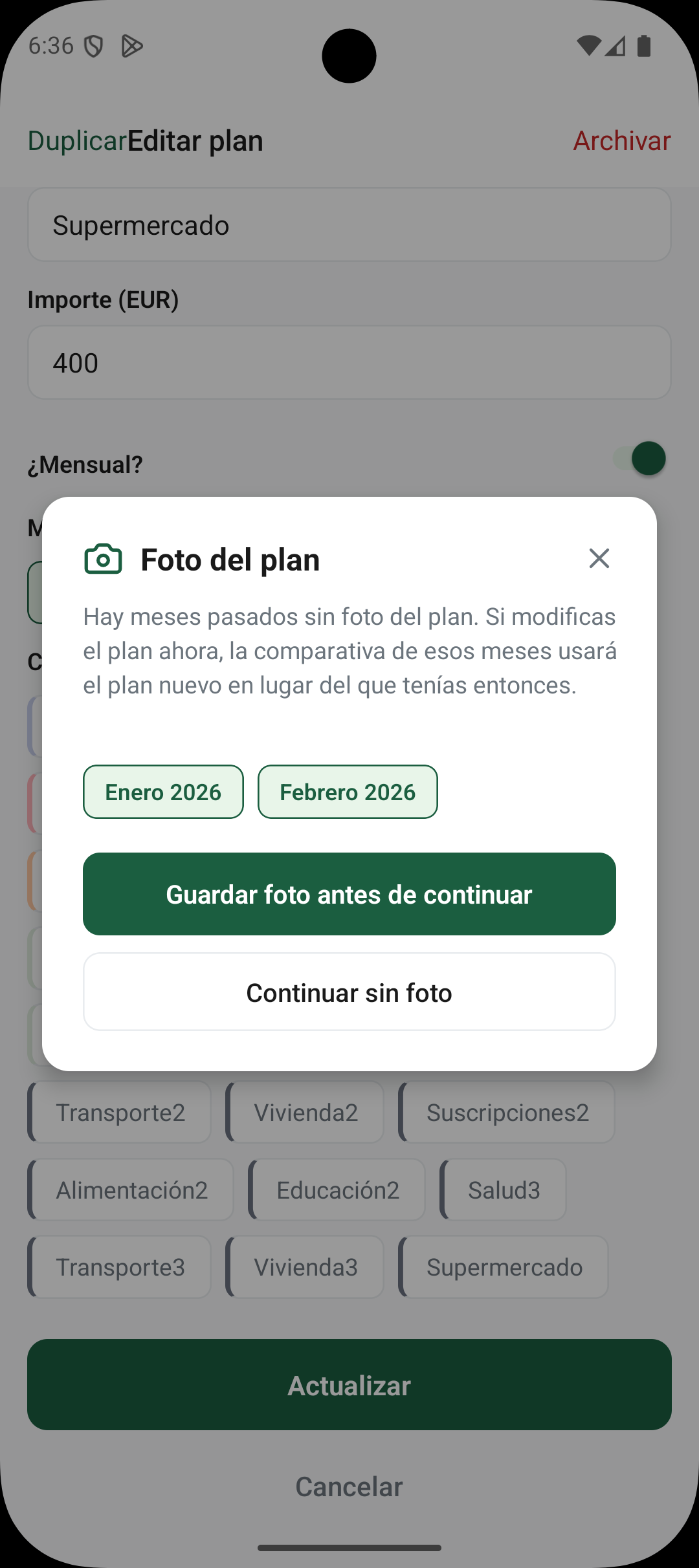
La foto congela el estado del plan en ese momento para que la comparativa de meses pasados use el plan que tenías entonces, no el plan actual modificado.
- Guardar foto antes de continuar: guarda la foto y luego aplica tu cambio.
- Continuar sin foto: aplica el cambio directamente sin guardar foto. La comparativa de esos meses usará el plan actualizado.
Si solo cambias el concepto de un movimiento (sin tocar importe, categoría, miembro ni recurrencia), no se muestra este aviso porque el concepto no afecta a los cálculos de la comparativa.
Movimientos archivados
Activa el switch "Archivados (N)" para ver los movimientos archivados dentro de cada miembro. Desde ahí puedes restaurarlos en cualquier momento.