
Primeros pasos
Acceso, configuración inicial y primer plan mensual desde la app.
Acceso a la app
El acceso se hace mediante magic link, igual que en la web.
- Abre la app e introduce tu correo electrónico en la pantalla de inicio.
- Acepta las condiciones y pulsa "Enviar enlace".
- Revisa tu email y abre el enlace de acceso.
- Se abrirá la web con un botón "Ir a la app". Al pulsarlo, la app se abrirá automáticamente y tu sesión quedará iniciada.
Nota: la app guarda tu sesión de forma segura en el dispositivo. Solo tendrás que repetir el proceso si cierras sesión manualmente.
Onboarding inicial
Al entrar por primera vez, la app te guía paso a paso para crear tu primer plan. Puedes completar el flujo en menos de un minuto.
- Bienvenida: pulsa "Empezar" para iniciar la configuración.
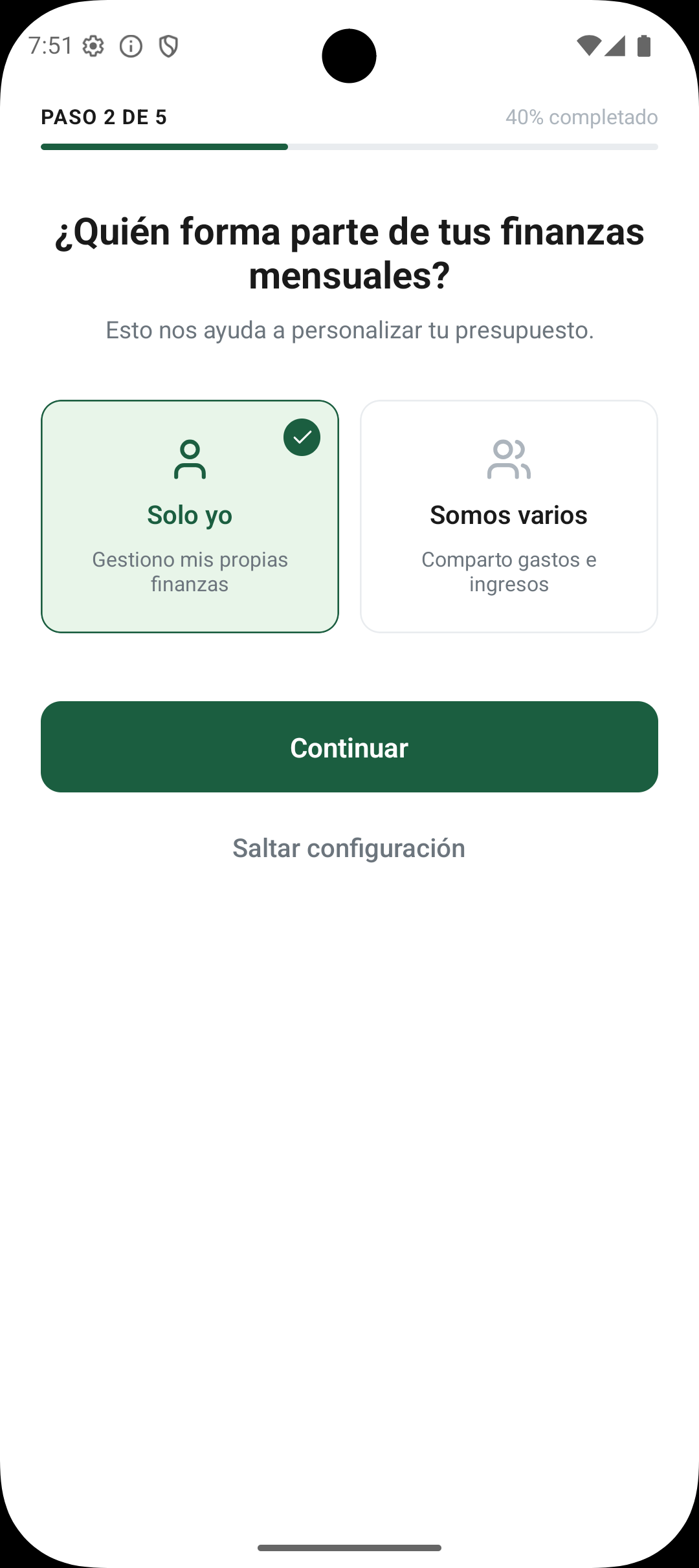
- ¿Quién forma parte?: elige si gestionas tus finanzas solo o con más personas. Si sois varios, añade los nombres de los miembros.
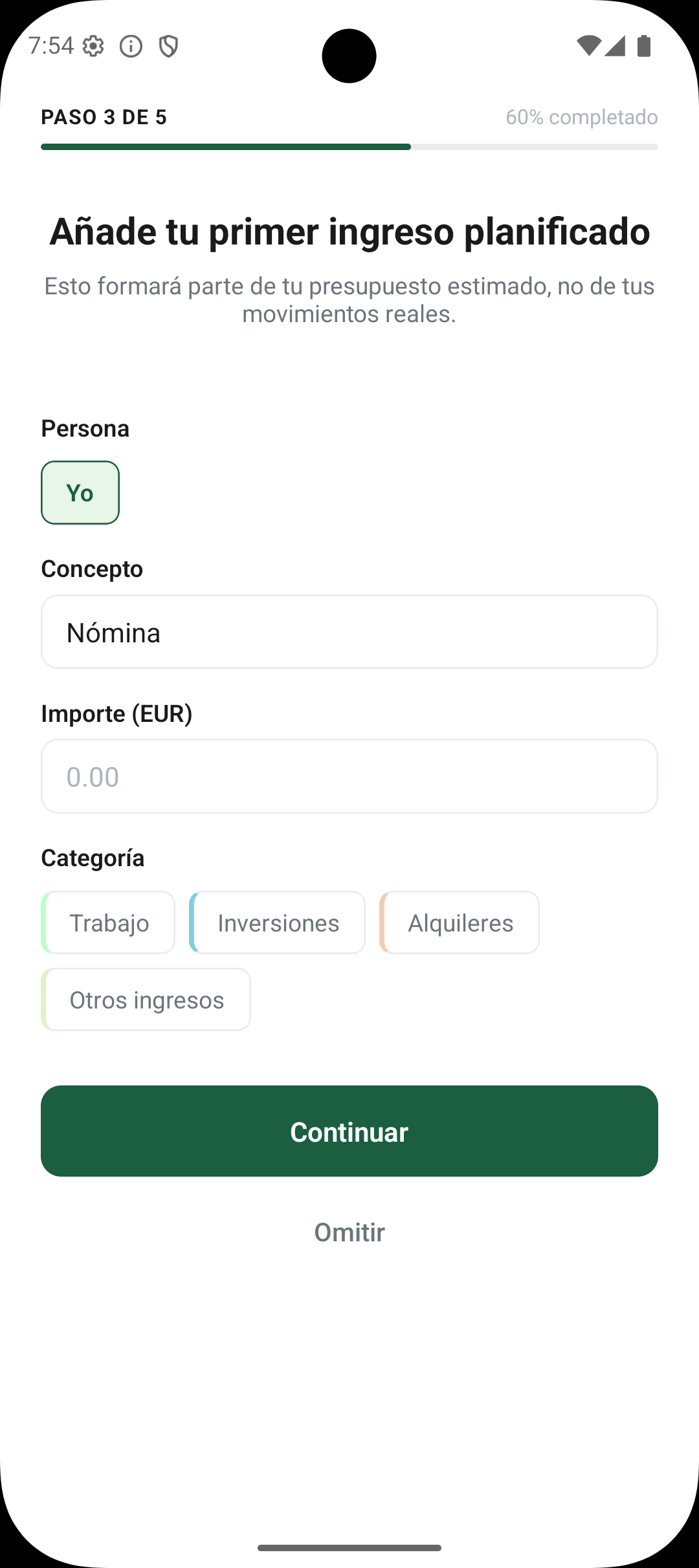
- Primer ingreso: registra un ingreso planificado de ejemplo (por ejemplo, tu nómina). Selecciona el miembro, concepto, importe y categoría.
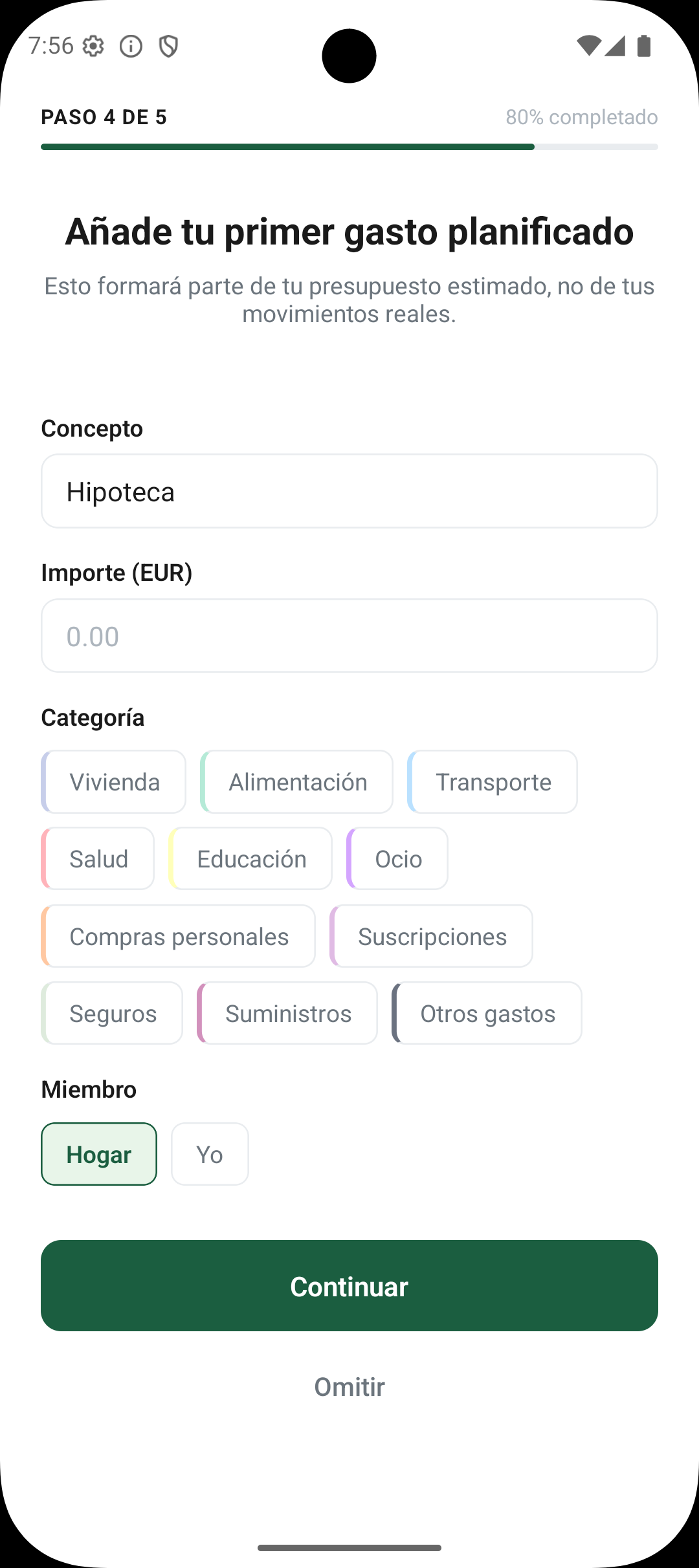
- Primer gasto: registra un gasto planificado de ejemplo (por ejemplo, la hipoteca).
- Tu primer mes está listo: la app te muestra cómo el plan se convierte en tu mes. Al pulsar "Crear mi primer mes", se generan automáticamente los movimientos del mes actual a partir de tu plan.
Si prefieres empezar en blanco, puedes saltar la configuración en cualquiera de los pasos 2 a 4.
Primeras visitas al Plan y a Real
Después de completar el onboarding, la primera vez que entres en la pestaña de Plan y en la de Real, verás un breve modal informativo que te explica para qué sirve cada sección y cómo sacarle partido. Estos modales solo aparecen una vez.
Qué hacer después
Te recomendamos este orden para empezar:
- Define tus categorías y miembros desde la pestaña de Ajustes si aún no lo has hecho.
- Ajusta tu Plan mensual (ingresos y gastos recurrentes planificados) desde la pestaña Plan.
- Empieza a registrar movimientos reales desde la pestaña Real.