Registro de movimientos
Registra lo que realmente ocurre en el mes: Ingresos y gastos.
Qué es la vista Real
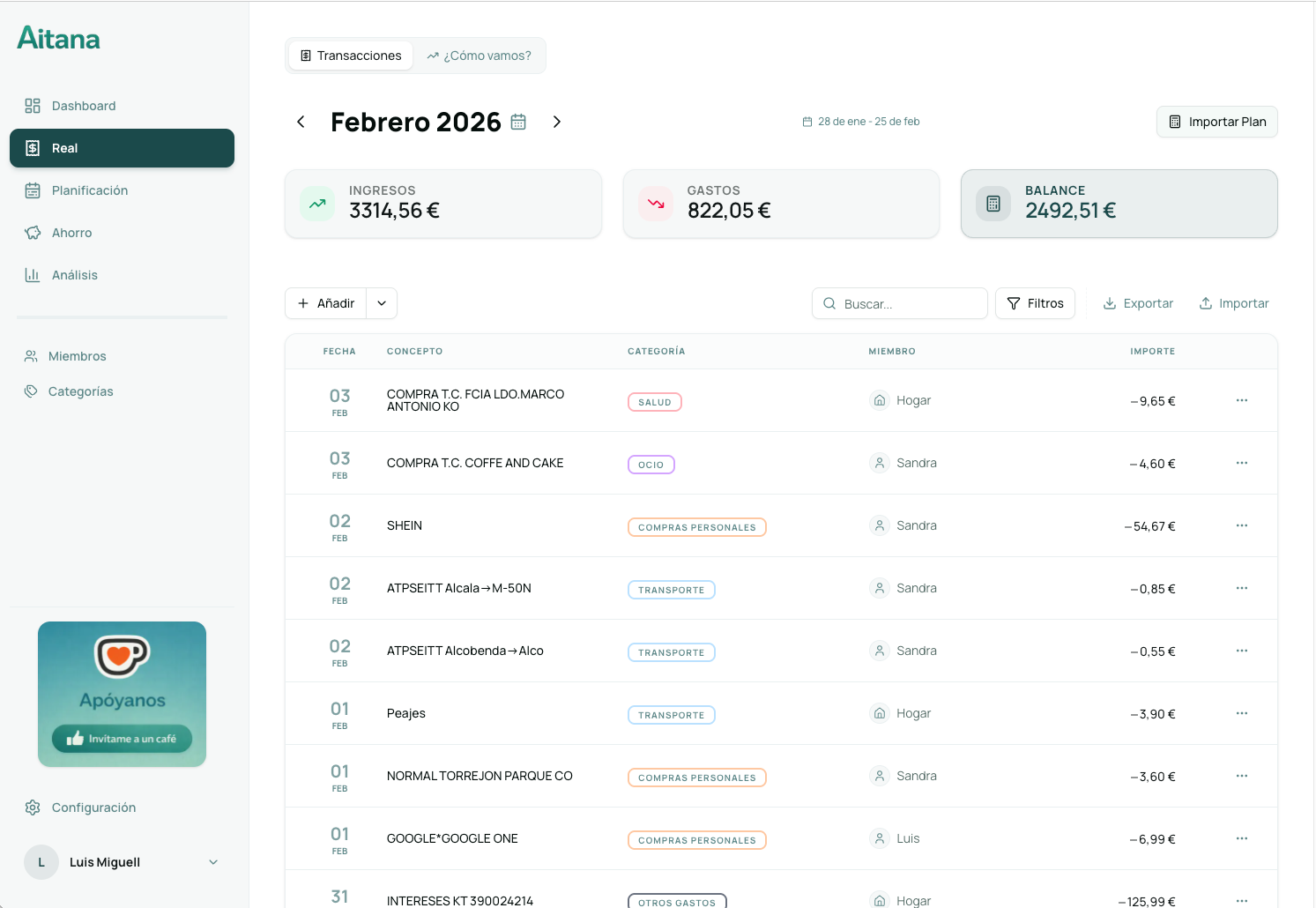
En "Real" registras los movimientos reales del mes: ingresos y gastos tal como suceden. Es la base de los análisis y comparativas. Desde la misma sección puedes acceder a la pestaña "¿Cómo vamos?" para comparar lo registrado con tu planificación.
Cambiar de mes
Usa el selector de mes/año que verás en la parte superior de la pantalla para navegar. También puedes definir un período personalizado dentro del mes (por ejemplo, del 25 al 24) desde el selector de período.
Qué es el período del mes
El período determina qué fechas se consideran dentro de un mes en Aitana.app. Puedes usar el mes natural o definir un rango personalizado (por ejemplo, puedes indicar que "tu febrero" va del 28 de enero al 26 de febrero).
Por qué usar un período personalizado
En Aitana.app sabemos que la vida no siempre se ajusta al calendario de un mes natural. Por ejemplo: Puede que tu nómina entre antes de finalizar el mes (caso muy común) y tu "vida financiera" empieza desde que entra la nómina. Hay muchos casos distintos y Aitana.app se adapta a todos ellos.
Mes natural (por defecto)
Si no cambias nada, Aitana.app usa el mes natural:
- Inicio: día 1 del mes.
- Fin: último día del mes.
Es la opción más simple y la recomendada si tus cobros y gastos están alineados con el calendario.
Período personalizado
Puedes ajustar manualmente las fechas de inicio y fin del mes. Esto es útil si:
- Cobras a final de mes.
- Tus principales movimientos bancarios empiezan el mes anterior.
- Quieres analizar ciclos que no coinciden con el calendario natural.
Cómo cambiarlo
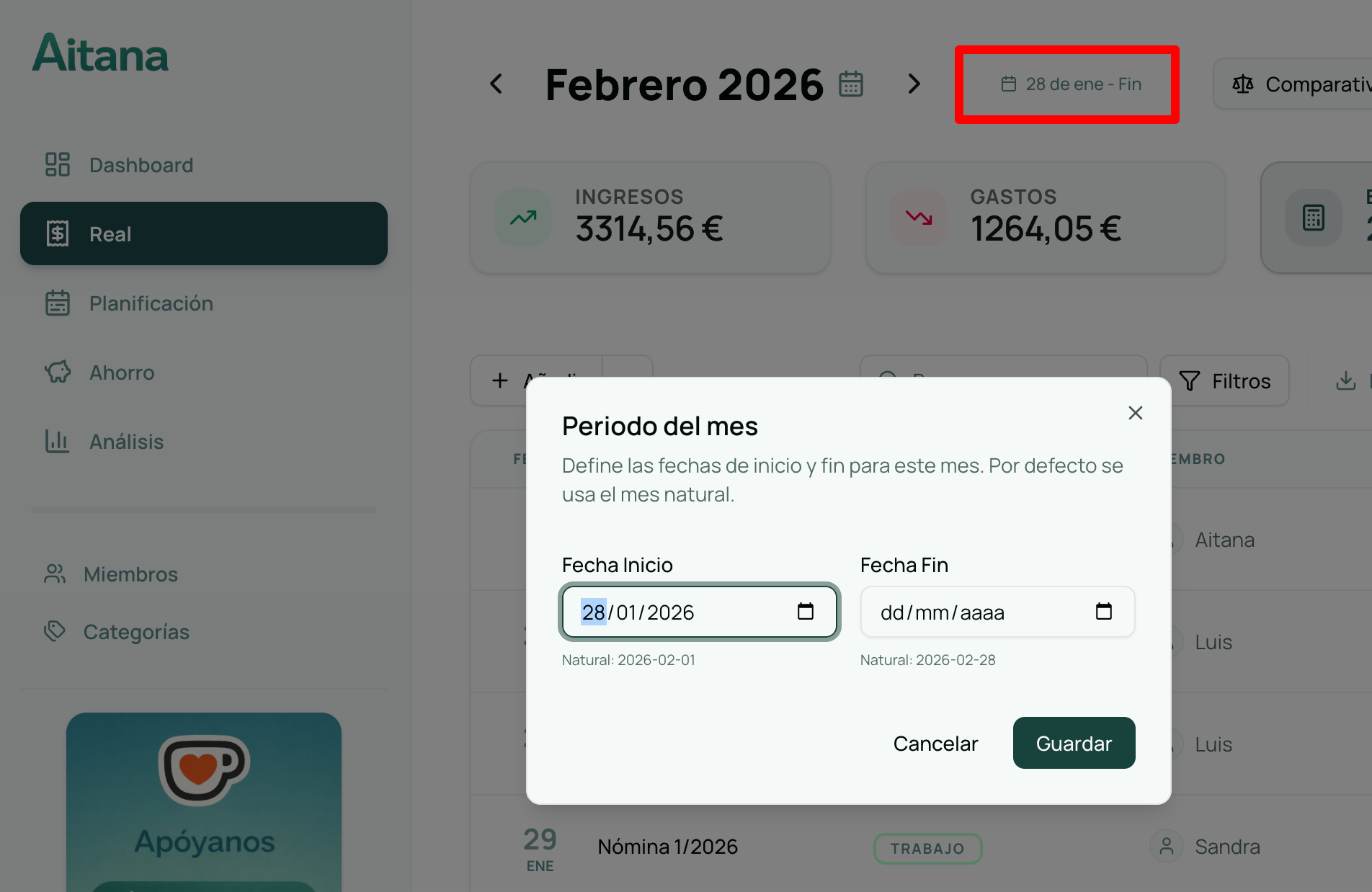
- En la vista Real, localiza el selector de período en la parte superior junto al mes.
- Pulsa sobre el período actual.
- Define Fecha inicio y/o Fecha fin.
- Puedes definir solo una de las dos fechas de momento. Cuando quieras podrás definir las dos.
- Cuando defines una fecha de inicio o fin, los meses adyacentes se ajustan automáticamente.
- Guarda los cambios.
Verás el rango activo junto al selector de mes para tenerlo siempre presente.
Añadir movimientos
Tienes varias formas de añadir movimientos:
Un solo movimiento
Para añadir un movimiento, pulsa el botón "+ Añadir" en la parte superior de la tabla de movimientos.
Indica los datos que se solicitan en el formulario y pulsa "Añadir Movimiento". Al escribir el concepto, Aitana.app te sugerirá conceptos de tu planificación para que puedas rellenar el formulario más rápido.
Varios movimientos en bloque
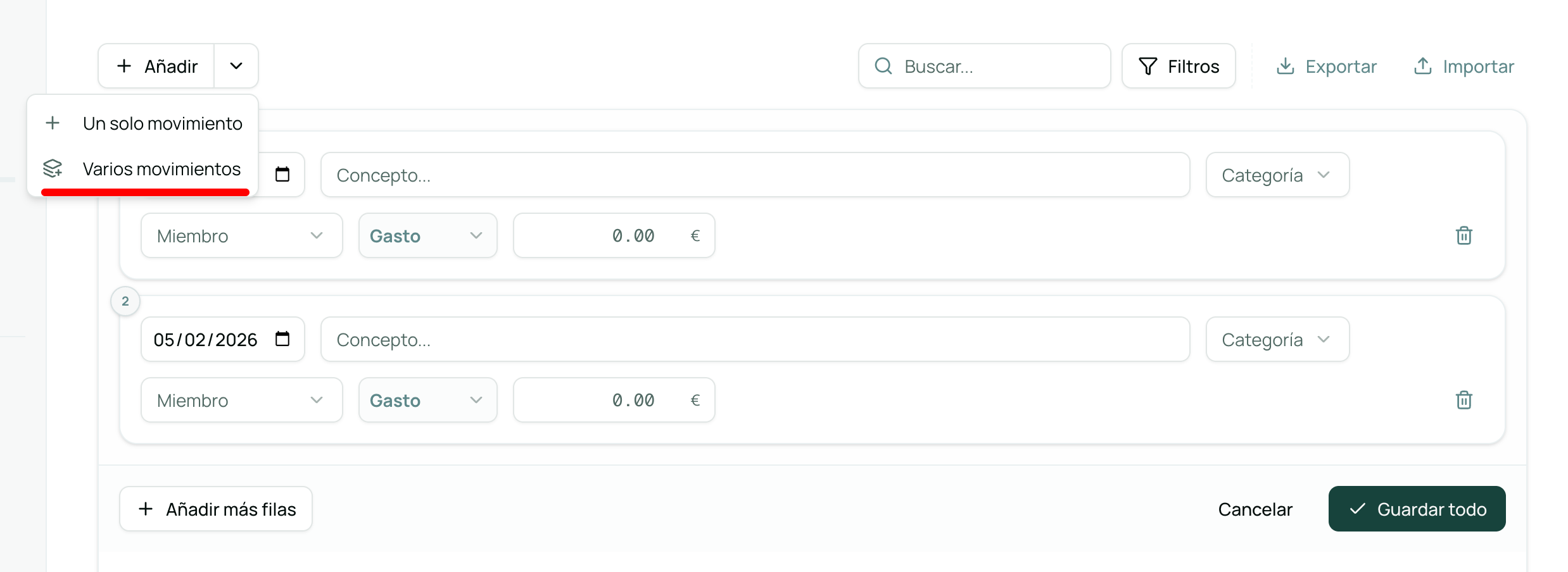
Para añadir varios movimientos en bloque, pulsa el selector junto al botón "+ Añadir" en la parte superior de la tabla de movimientos y selecciona "Varios movimientos".
Se abrirá un formulario donde podrás indicar 2 movimientos a la vez.
Debajo de estos formularios tendrás un botón para seguir añadiendo movimientos en bloque.
Indica los datos que se solicitan en los formularios y pulsa "Guardar todo".
Importar desde la planificación
El botón "Importar Plan" que verás en la parte superior derecha de la pantalla copia los movimientos activos de la planificación al mes actual. Es ideal para comenzar un mes sin escribirlo todo desde cero.
Importar desde archivo
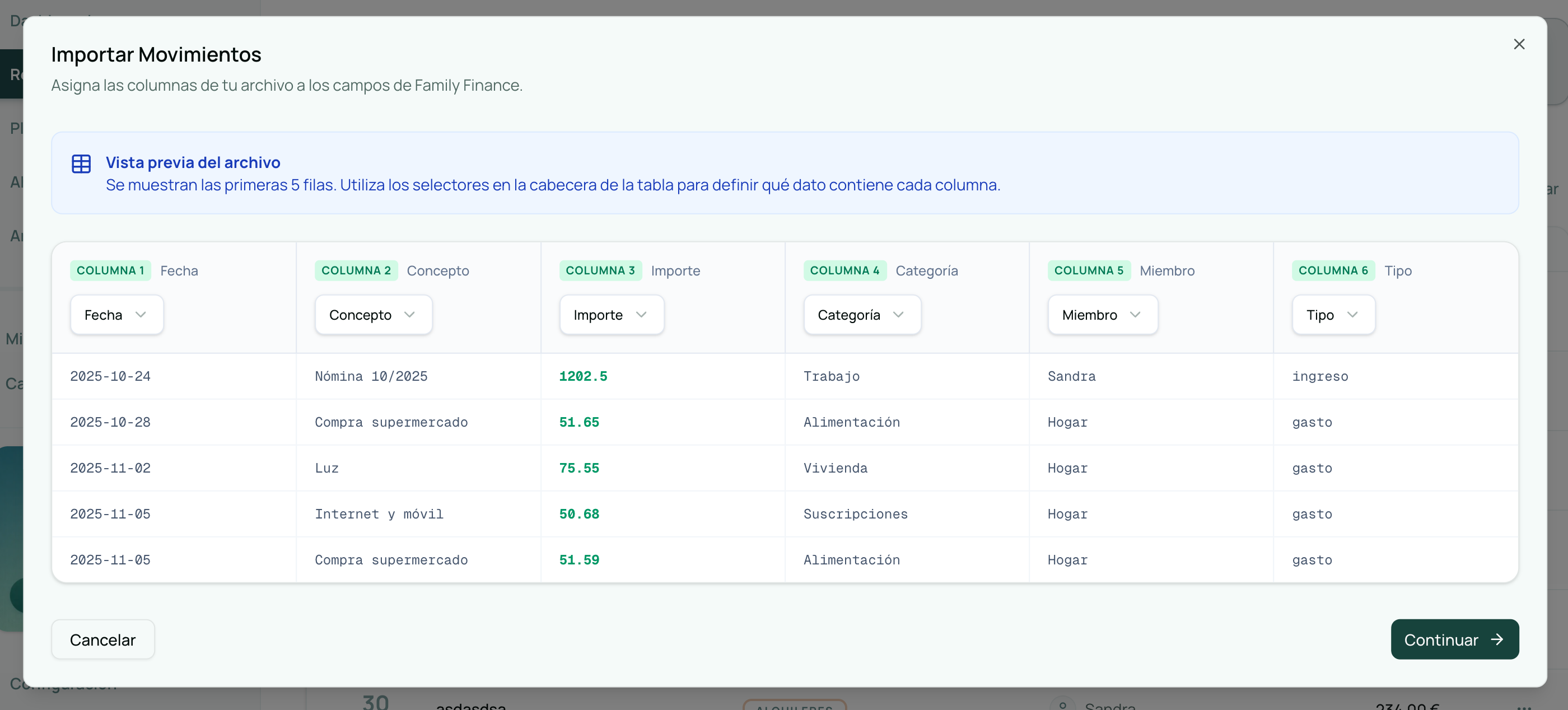
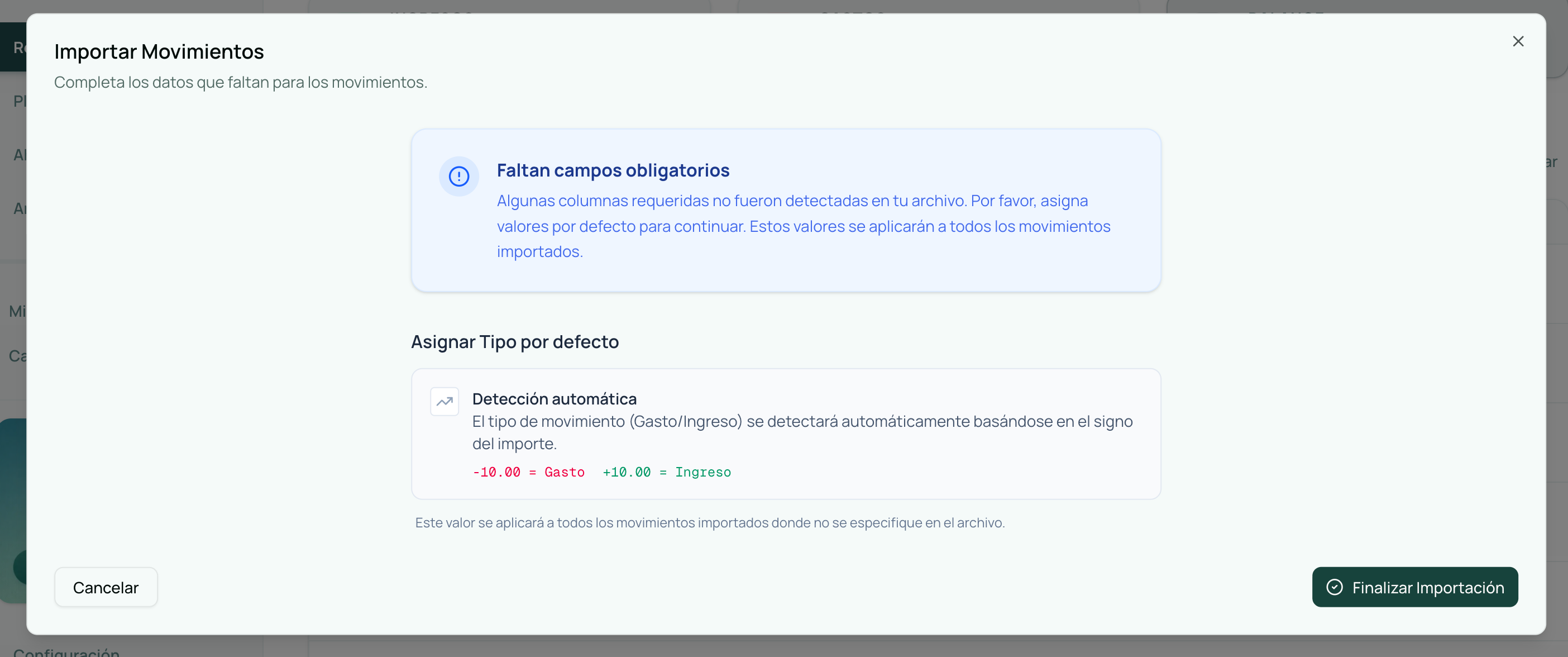
También puedes importar movimientos desde CSV o JSON haciendo clic en botón "Importar" que verás en la parte superior derecha de la tabla. La app reconocerá algunas columnas del fichero, después te pedirá que asignes las columnas faltantes (fecha, concepto, importe, tipo, categoría, miembro) y, si falta algún dato, podrás definir valores por defecto.
Si el archivo incluye categorías que no existen en tu cuenta, Aitana.app te ofrecerá crearlas automáticamente o restaurar categorías archivadas que coincidan.
Buscar y filtrar
La vista Real permite:
- Buscar por concepto, categoría o importe.
- Filtrar por tipo, origen, miembros y categorías.
Podrás acceder a los filtros desde la parte superior de la tabla de movimientos.
Acciones rápidas
En cada movimiento puedes:
- Editar o duplicar.
- Eliminar.
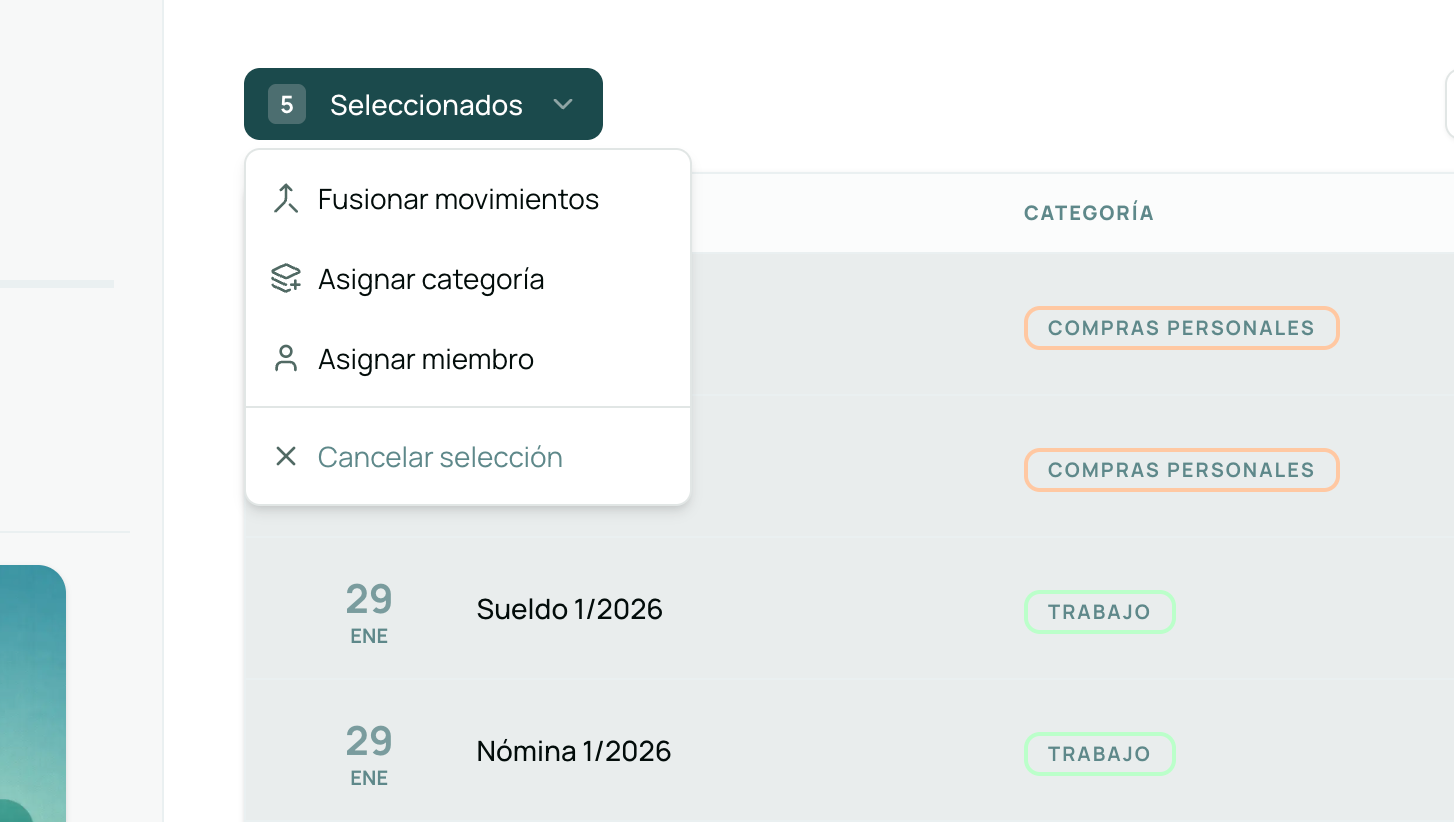
Si seleccionas varios movimientos haciendo clic sobre ellos, verás como el selector de "+ Añadir" se convierte en "(N) Seleccionados" y desde ahí puedes:
- Asignar categoría a todos.
- Asignar miembro a todos.
- Fusionar movimientos en uno solo (se suman los importes y se mantiene el concepto del primero).
Exportar movimientos
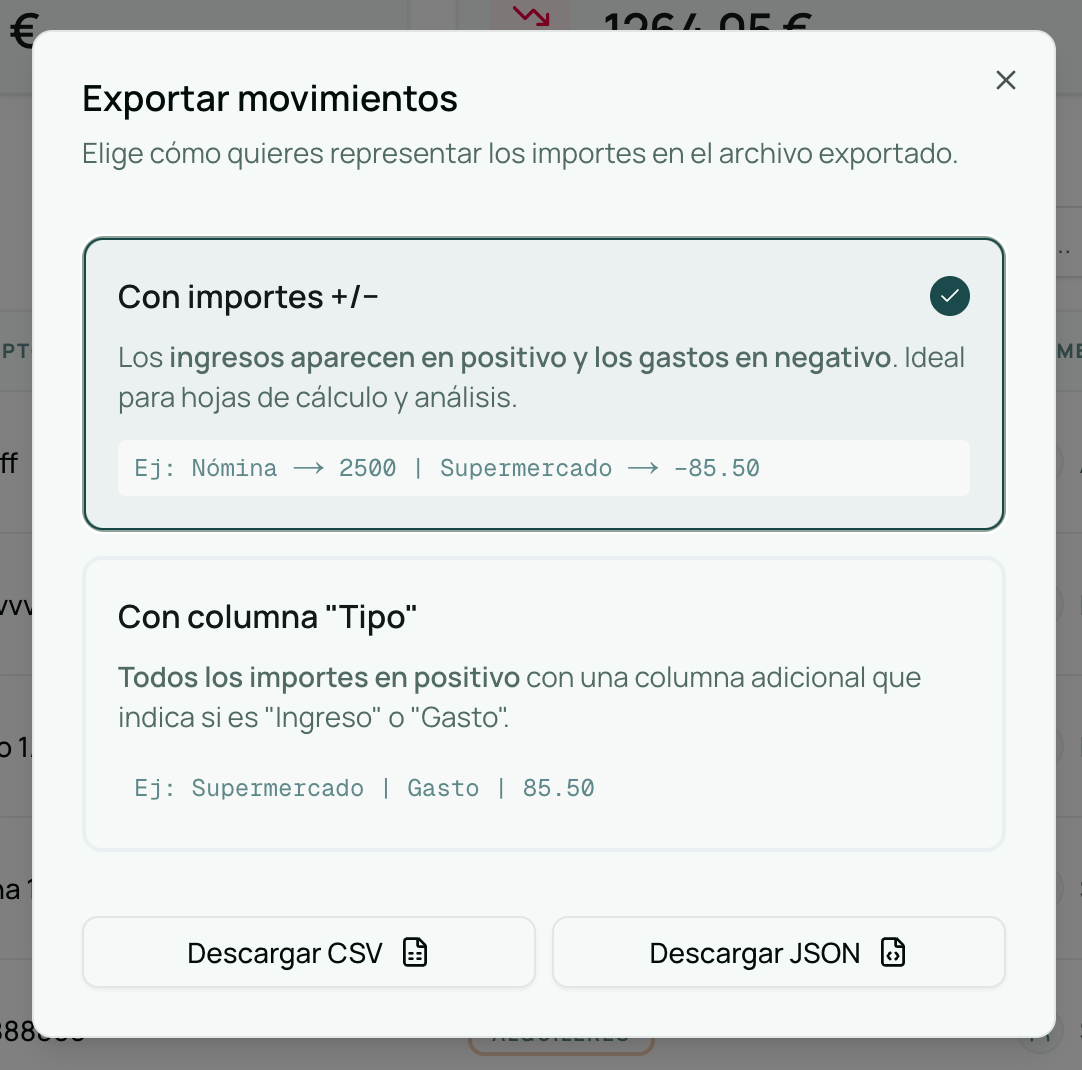
Puedes exportar el mes en CSV o JSON. Hay dos formatos para los importes:
- Importes con signo (+ ingresos, − gastos).
- Importes positivos con columna "Tipo" que indica si es ingreso o gasto.