
¿Cómo vamos?
Compara lo que planificaste con lo que realmente ocurrió, categoría a categoría.
Qué es "¿Cómo vamos?"
Es la vista que enfrenta tu planificación con los movimientos reales del mes, agrupados por categoría. Para acceder, ve a Real y pulsa la pestaña "¿Cómo vamos?" en la parte superior. O puedes ir directamente a Real/Comparativa.
Indicadores globales
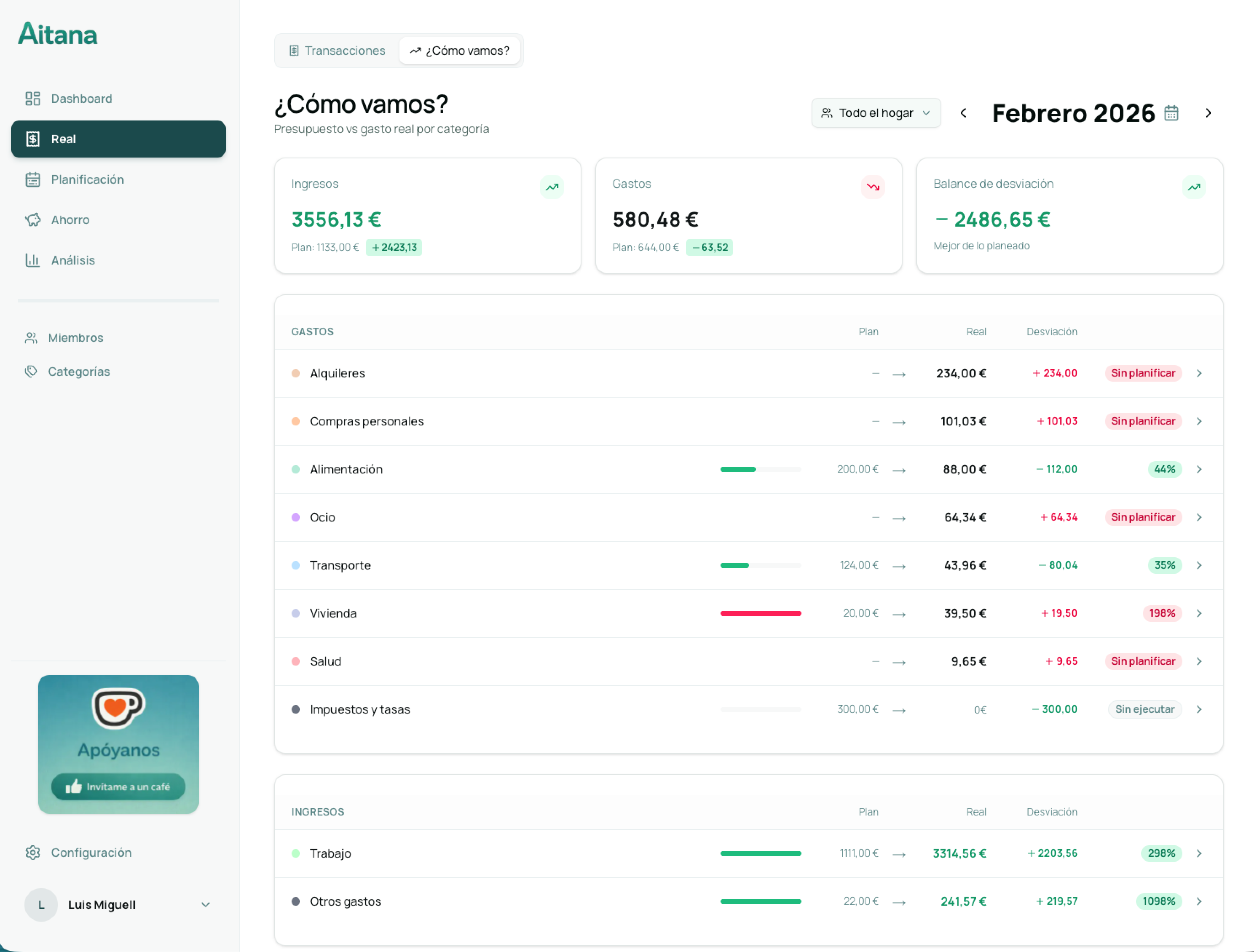
En la parte superior verás tres tarjetas con el resumen del mes:
- Ingresos: total planificado vs. total real, con la diferencia.
- Gastos: total planificado vs. total real, con la diferencia.
- Desviación global: balance neto que resume si el mes fue mejor o peor de lo previsto.
Para los gastos, el signo indica:
- − en verde → gastaste menos de lo planificado (bueno).
- + en rojo → gastaste más de lo planificado (malo).
Para los ingresos, el signo es el natural: + en verde si ingresaste más, − en rojo si ingresaste menos.
Tabla por categorías
Debajo de los indicadores aparecen dos tablas: una para Gastos y otra para Ingresos. Cada fila representa una categoría y muestra:
- Barra de progreso: cuánto del presupuesto se ha consumido (verde / ámbar / rojo).
- Plan: importe total planificado en esa categoría para el mes.
- Real: importe total registrado en esa categoría.
- Desviación: diferencia entre plan y real, con el color correspondiente.
- Porcentaje: cuánto del plan representa lo real. Si no hay plan, aparece "Sin planificar".
Drill-down por categoría
Haz clic en cualquier fila para expandirla y ver el desglose interno:
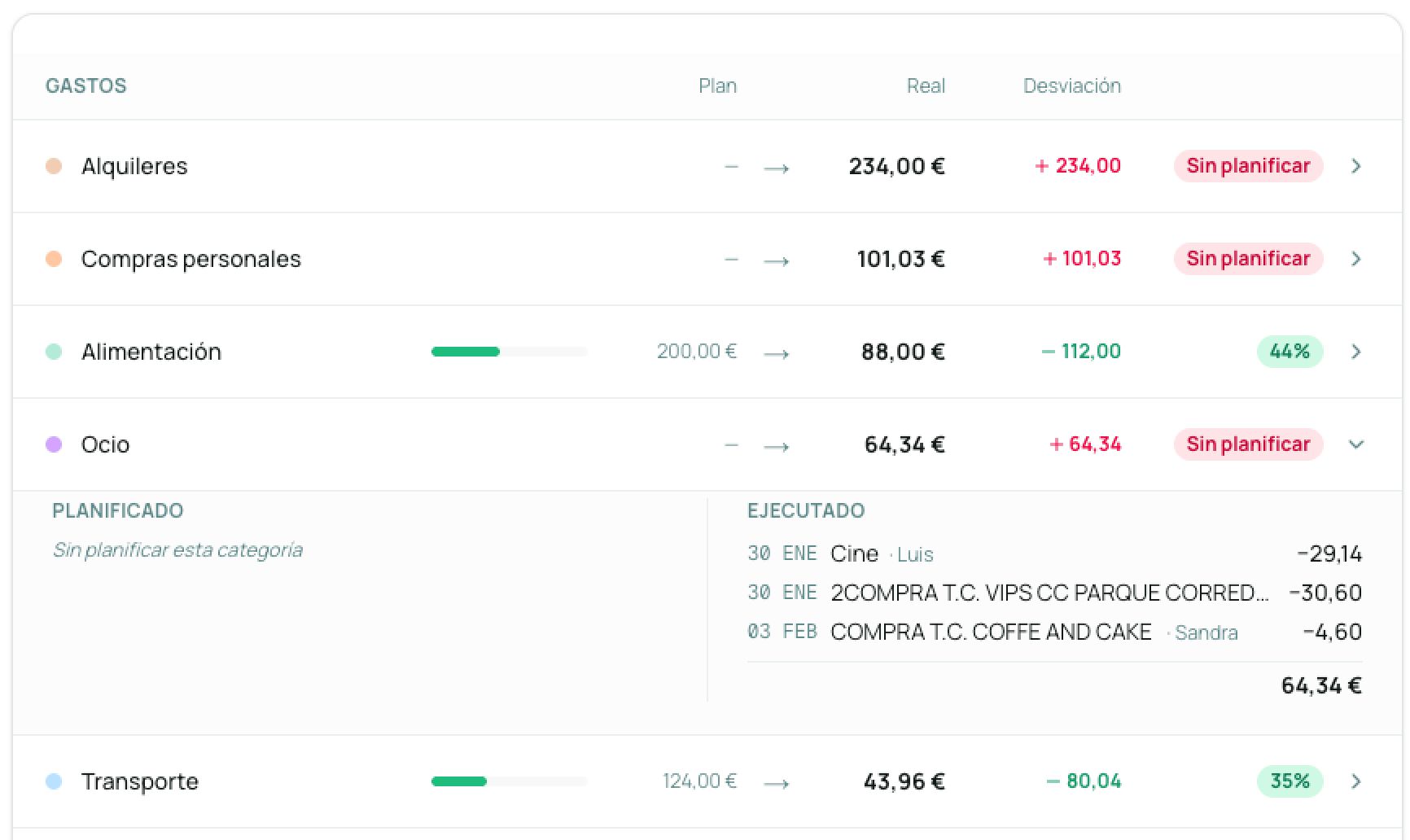
- Movimientos del plan: los items planificados que corresponden a esa categoría en el mes.
- Movimientos reales: los gastos o ingresos reales registrados bajo esa categoría.
Esto permite identificar exactamente qué movimientos concretos componen el total de la categoría.
Filtrar por miembro
Si tu hogar tiene varios miembros, puedes filtrar la vista por miembro con el desplegable "Todo el hogar" en la esquina superior derecha. Al seleccionar un miembro, tanto los datos del plan como los reales se filtran a ese miembro.
Navegar entre meses
Usa las flechas o el selector de mes/año en la parte superior para consultar cualquier mes pasado o futuro.
Qué plan se usa en la comparativa
El plan que ves en la comparativa puede venir de dos fuentes distintas:
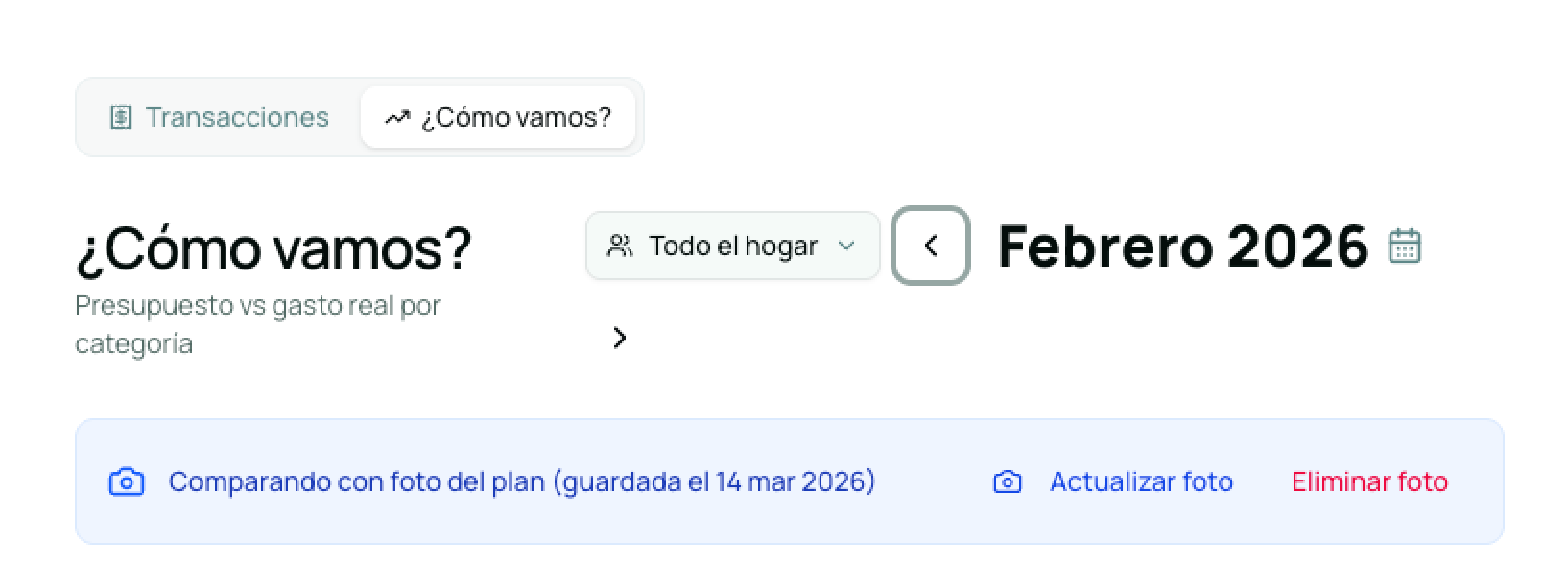
Plan guardado (foto): si en algún momento guardaste una foto del plan para ese mes, la comparativa usará ese plan congelado. Verás un indicador en la parte superior con la fecha en que se guardó la foto y dos acciones disponibles:
- Actualizar foto: reemplaza la foto guardada con el estado actual del plan.
- Eliminar foto: borra la foto; ese mes pasará a compararse contra el plan actual.
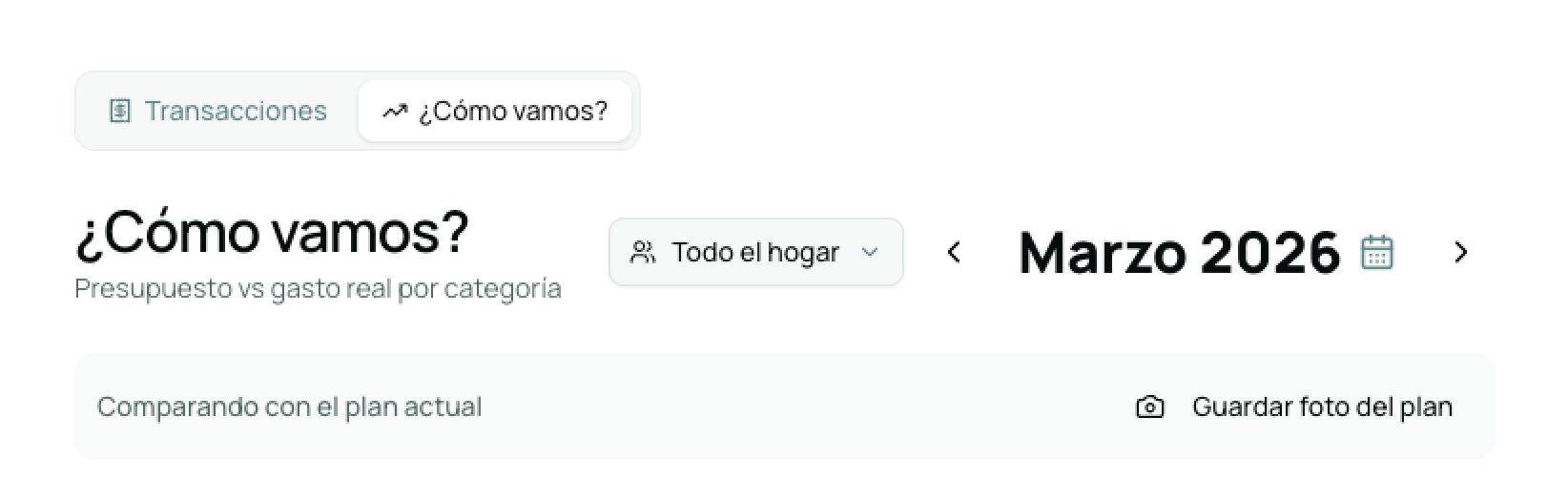
Plan actual: si el mes no tiene foto guardada, la comparativa usa el plan tal como está ahora. Verás un indicador que lo indica, con la opción de guardar una foto manualmente en ese momento.
¿Cuándo importa esto? Solo en meses pasados. Si editas el plan en marzo y comparas enero, la comparativa de enero puede verse afectada si no tienes foto guardada. Cuando Aitana.app detecta que vas a modificar el plan y hay meses pasados sin foto, te avisa automáticamente para que puedas protegerlos antes de hacer el cambio (ver Planificación mensual).